개요
macOS를 공부해야 할 일이 생겨 대여한 맥북을 이용해서 공부하다 집에 오면 공부를 더 이어가지 못하기도 하고 좀 더 유동성을 확보하기 위해 vmware에 mac을 올리기로 결정했다.
찾아보니 순정 vmware 가상머신이 mac을 지원하지 않는다고 한다.
그래서 밑에 첨부한 "Unlocker"라는 툴을 사용한다. 이 툴은 vmware에서 mac을 인식할 수 있도록 해주는 툴이라고 한다.
1. unlocker download
https://github.com/DrDonk/unlocker/releases
Releases · DrDonk/unlocker
VMware macOS utilities. Contribute to DrDonk/unlocker development by creating an account on GitHub.
github.com
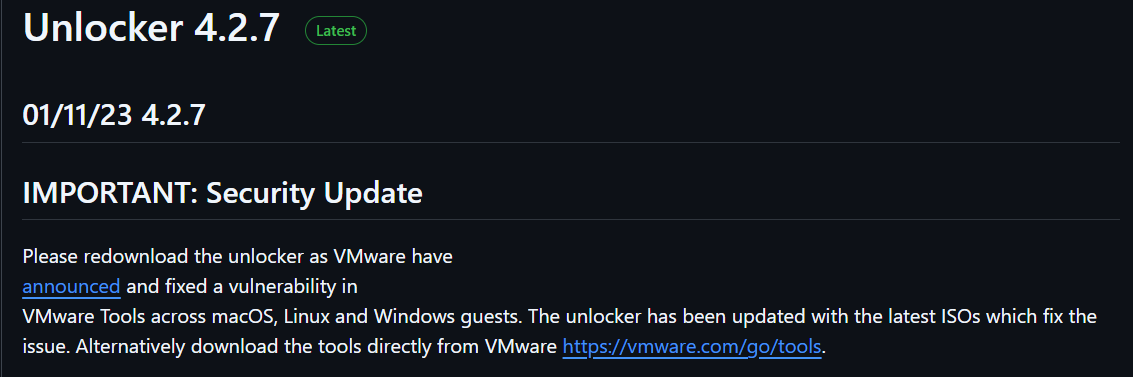
들어가서 밑으로 내리면 Assets이 있다.

zip 파일을 일단 다운 받아준다.
2. macOS.iso download
올리기 위해선 macOS의 iso 파일이 필요하다.
이왕이면 최신 버전으로 올리고자 tahoe 버전의 iso 파일을 열심히 서치했다.
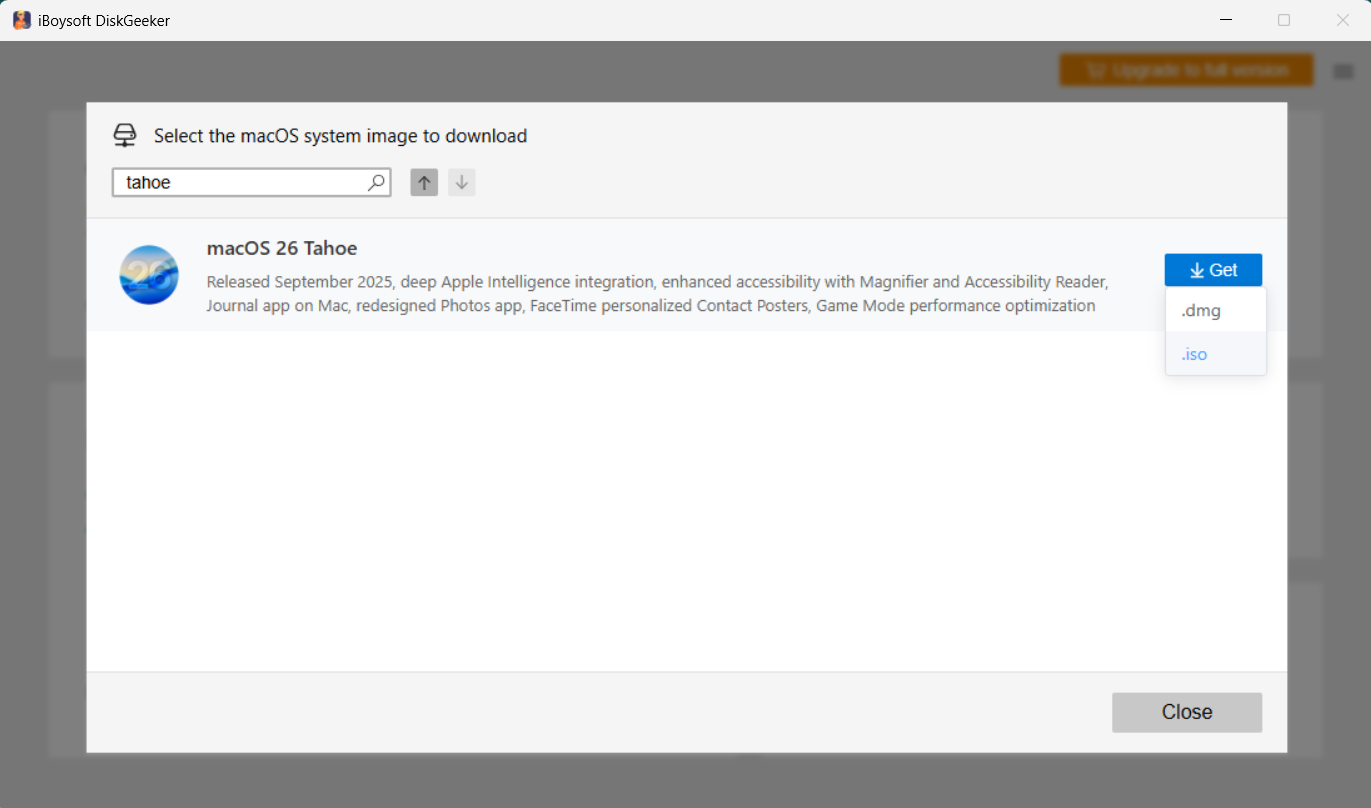
이런 요상한 툴을 사용하면 tahoe를 다운받을 수 있다 했는데 Get을 누르니 결제하란다..
열심히 다시 서치해서 다른 사이트에서 다운 받으니 팝업 악성코드에 걸려버렸다..
다시 열심히 지우고 하다 보니 현타 와서 그냥 Ventura 버전을 다운 받았다. tahoe는 너무 최신이라 아직 완전한 iso 파일을 구하기엔 한계가 있나 보다.
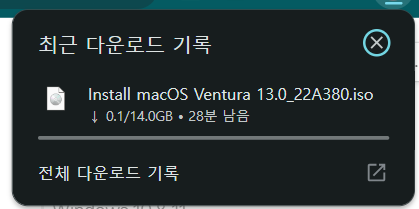
핫스팟 킨 상태로 진행 중이라 다운로드가 굉장히 오래 걸린다. 열심히 기다려준다.
>> Ventura 다운로드 링크
https://archive.org/download/mac-os-ventura-13.0/Install%20macOS%20Ventura%2013.0_22A380.iso
3. unlock 설치
그동안 아까 다운받아뒀던 unlock 툴을 설치하자.
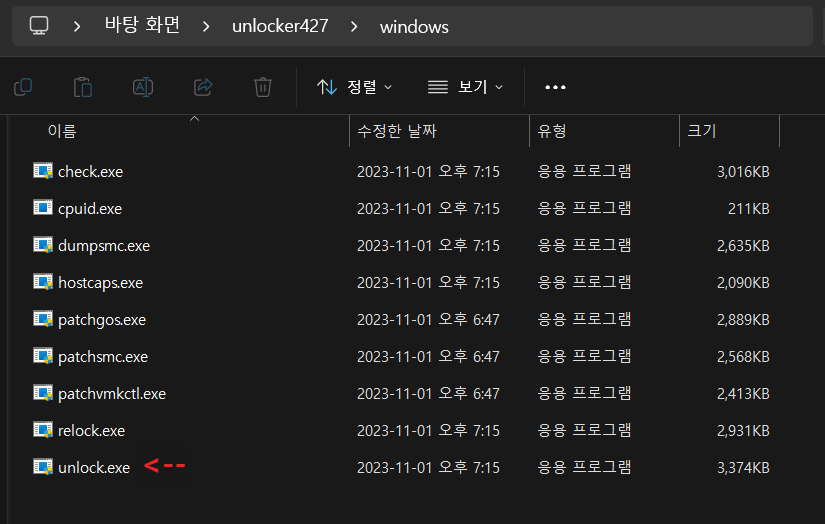
다운로드 받은 파일 압축 해제를 한 후 unlocker427\windows\unlock.exe 를 [관리자 권한]으로 실행한다.

그럼 이렇게 뭘 열심히 한다. 엔터를 눌러 설치를 완료한다.

ventura도 다 깔렸다. (3시간 걸렸다)
4. vmware 세팅

Vmware를 실행한다. Vmware 설치 법은 인터넷에 정말 많이 나와있으니 따로 다루지 않겠다.
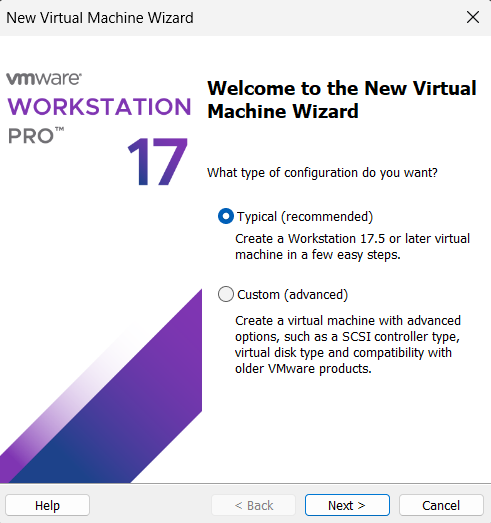
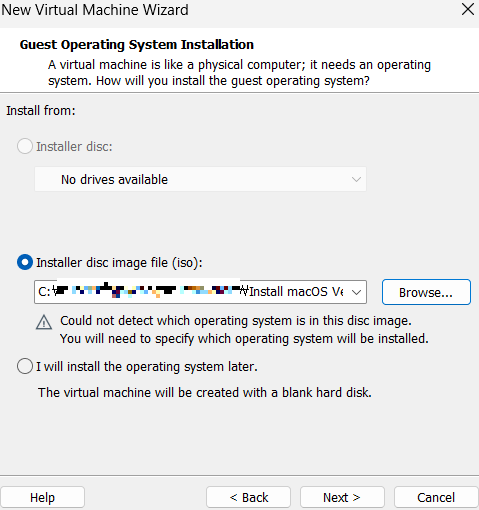

다운 받은 이미지파일을 불러온 후 다운받은 버전에 맞게 선택을 해준다.
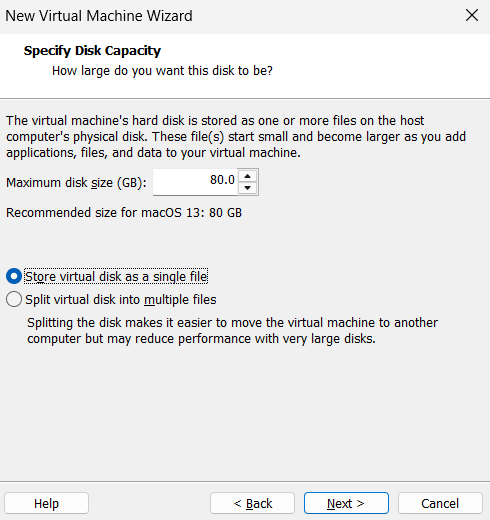

디스크 용량을 설정하고 노트북 사양에 맞게 하드웨어를 조정해 준 후 finish를 누르면
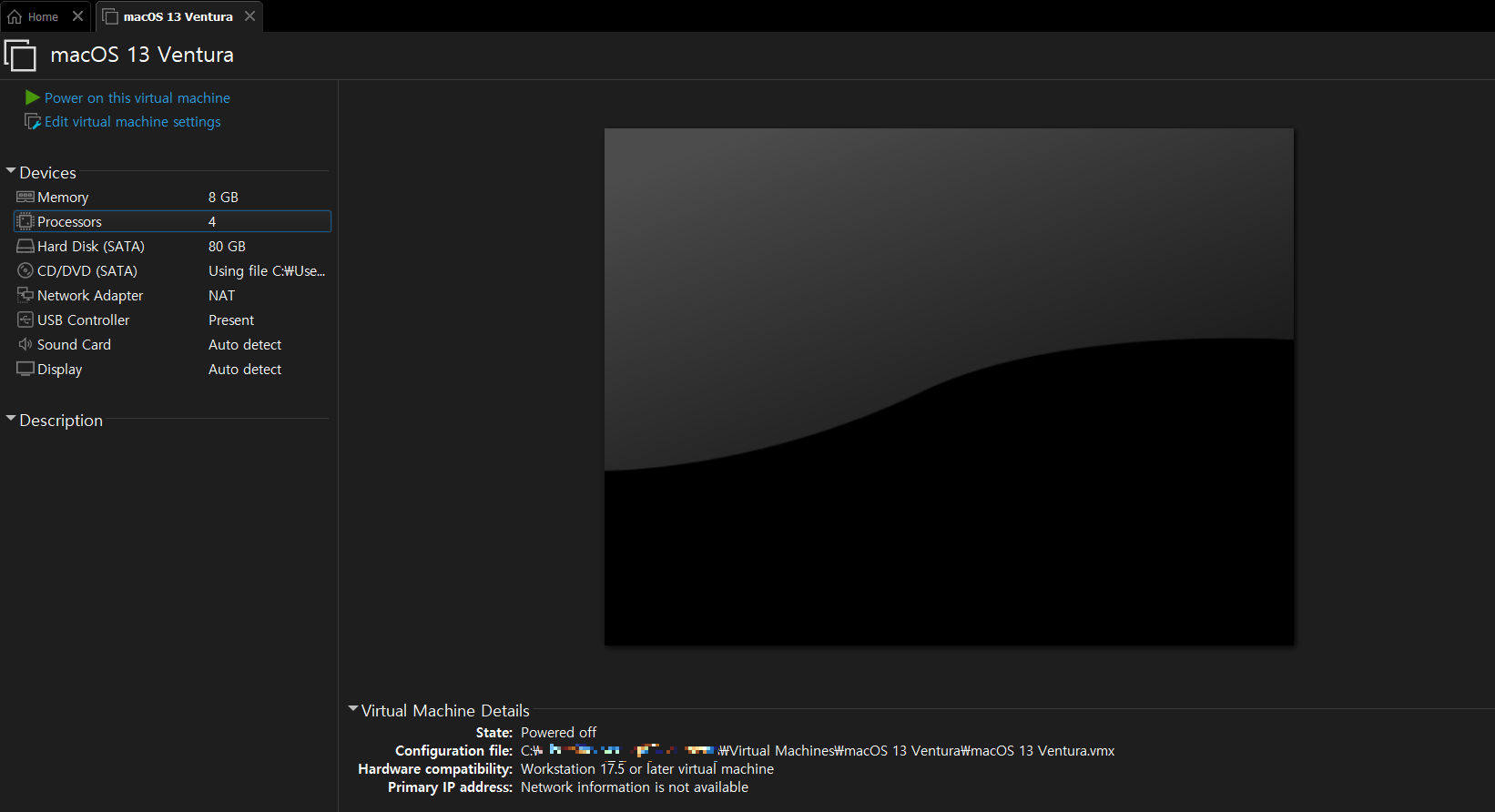
이렇게 설치가 완료된다.
5. 사전작업(호환성 체크 우회)
근데 실행하기 전에 하나 해줘야 할 작업이 있다.
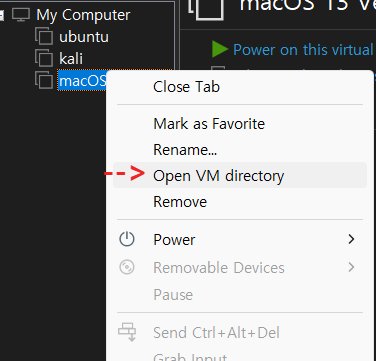
설치한 가상환경의 폴더를 열어 ventura.vmx 코드를 수정해주어야 한다.
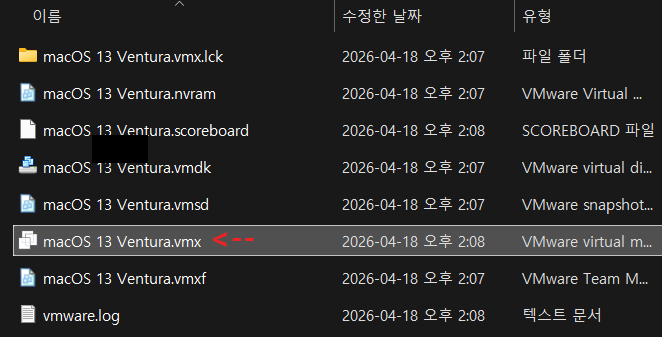

Ventura.vmx 파일을 메모장으로 연 후 오른쪽 사진과 같이 맨 밑에 코드 한 줄을 추가한다.
smc.version="0"
이 작업은 macOS의 호환성 체크를 우회하는 방법으로 부팅 과정에서 검사하는 smc라는 apple의 칩을 건너뛰거나 처리하도록 해주는 작업이다.
참고로 이 코드는 intel 기준 추가해야 할 코드이고 amd는 다른 방법인 것으로 알고 있어 확인이 필요하다.
6. macOS 설치

그렇게 코드작업까지 마치고 실행하면 이렇게 사과를 볼 수 있다.
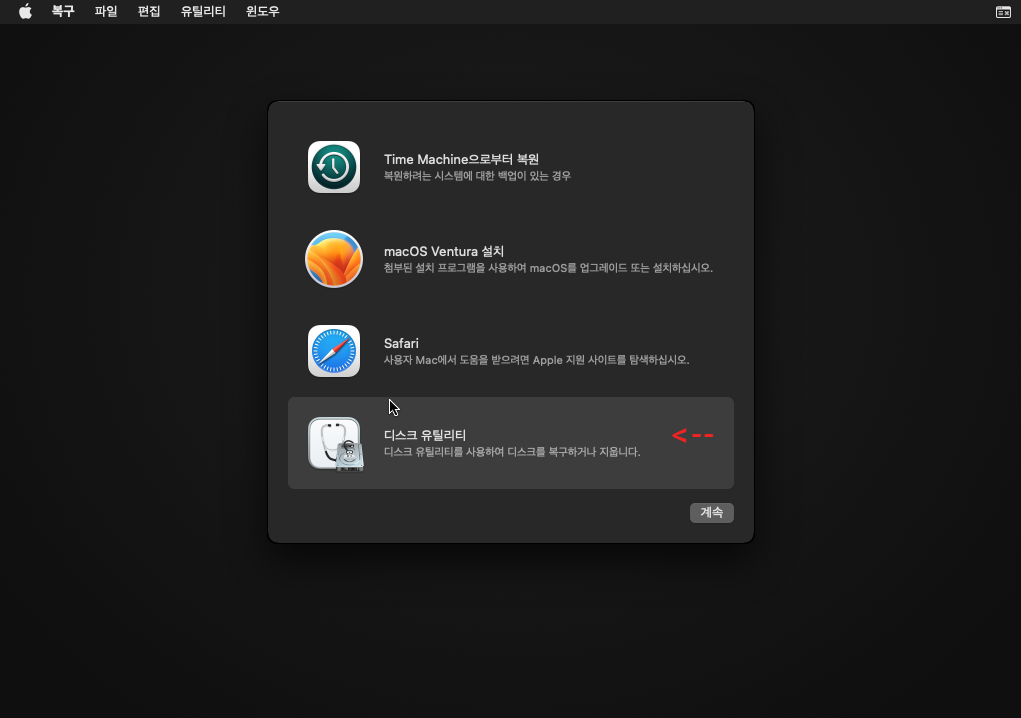
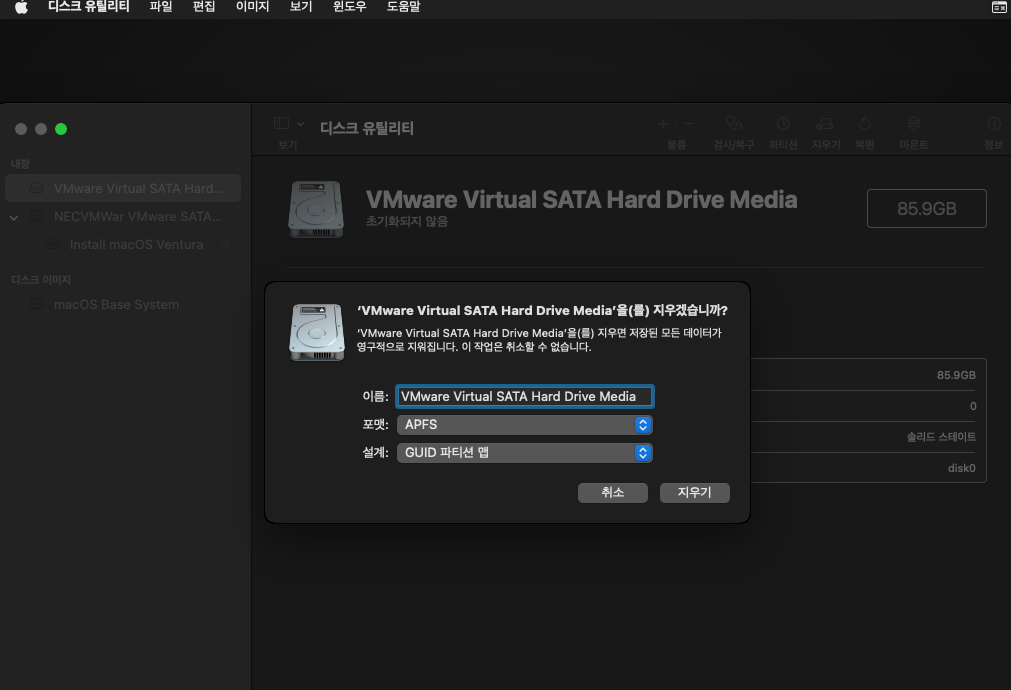
그 외에는 똑같이 언어 설정 등 올려주며 진행하면 된다.
조금 유의해야 할 사항 중 하나가 [디스크 유틸리티]에 들어가서 vmware 디스크를 제거한 후 macOS를 설치해야 한다.
이 작업까지 마친 후 macOS를 설치하면 정상적으로 설치가 된다!
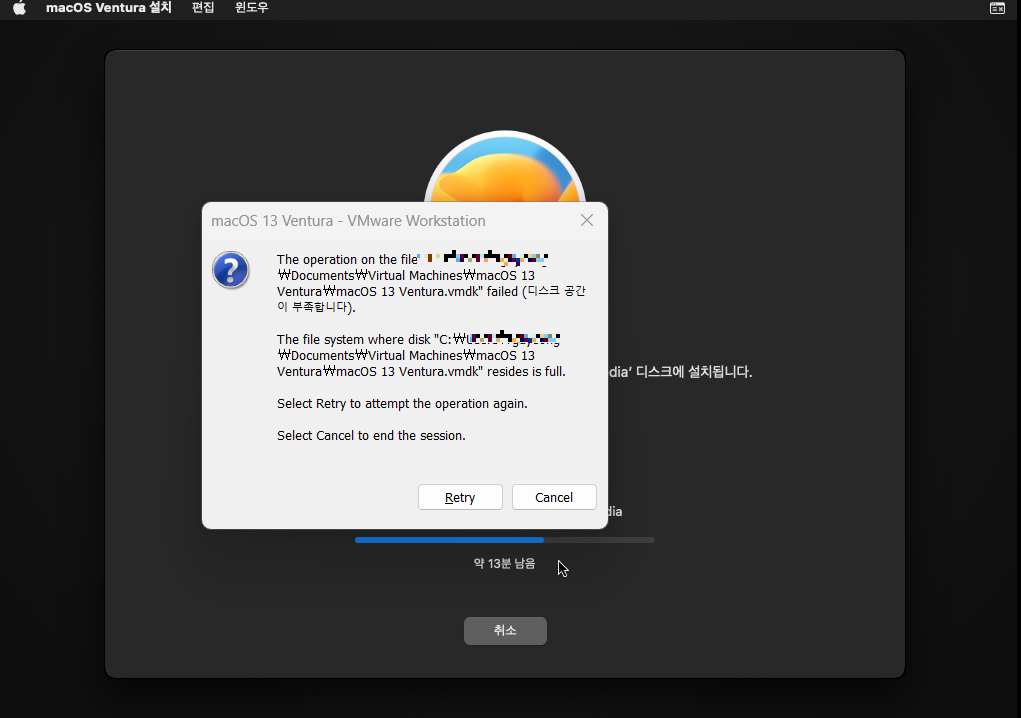
설치하던 중 이런 난관을 마주치게 된다.
그렇다 나는 256기가 노트북이다.
또 열심히 용량 정리를 해준다..ㅠㅠ 노트북 정말 정말 정말 바꾸고 싶다. 난 언제쯤 용량의 굴레에서 벗어날 수 있을까
결국 뻘짓하고 디스크 사이즈도 줄이고 다시 해줬다.

진짜 몇시간동안 삽질 끝에 겨우 했다..ㅠㅠ 결국 C,D 둘 다 용량이 절대 아예 안 될 수준이라 USB 2개 만들어서 하나에 이미지 담고 하나에 vmdk 담는 방법으로 했다.. 그 덕분인지 정말 굉장히 굉장히 굉장히 느리지만 돌아간다는 거에 의의를 둬야겠다..
그리고 저 mac 하나 실행시키자고 노트북에 2개밖에 없는 소중한 USB 포트를 전부 사용하는 바람에 마우스도 못꽂고 키보드도 못꽂는다.. 허브를 살까 고민중이다..
하여튼 mac 가상환경 올리기 성공!!